




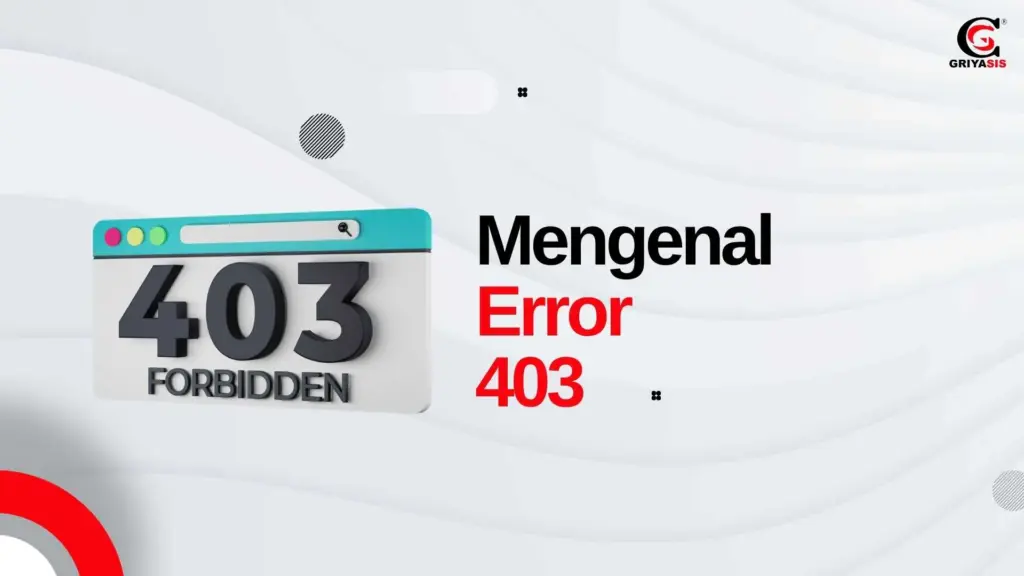
Pernahkah Anda sedang asyik berselancar di internet, lalu tiba-tiba layar monitor Anda menampilkan pesan misterius “Error 403 Forbidden“? Tentu saja, pesan ini bisa membuat frustrasi dan membingungkan, terutama jika Anda tidak tahu apa artinya atau bagaimana cara mengatasinya. Jangan khawatir, artikel ini akan membimbing Anda untuk memahami mengapa error 403 ini muncul dan langkah-langkah praktis untuk memperbaikinya.
Apa Itu Error 403?
Secara sederhana, Error 403 adalah kode status HTTP yang berarti bahwa Anda tidak memiliki izin untuk mengakses halaman atau sumber daya yang Anda coba buka di situs web tersebut. Anggap saja seperti sebuah pintu terkunci yang tidak memiliki kunci. Server mengerti permintaan Anda, tetapi menolak untuk memberikannya akses. Ini berbeda dengan “Error 404 Not Found” yang berarti halaman yang Anda cari memang tidak ada. Dalam kasus error 403, halaman itu ada, tetapi aksesnya dibatasi.
Penyebab Umum Munculnya Error 403
Ada beberapa alasan umum mengapa Anda mungkin menemui error 403. Memahami penyebabnya adalah langkah pertama untuk menemukan solusi yang tepat.
Kesalahan Izin File atau Direktori
Salah satu penyebab paling sering dari error 403 adalah pengaturan izin file atau direktori yang salah pada server web. Setiap file dan folder di server memiliki izin yang menentukan siapa yang boleh membaca, menulis, atau mengeksekusinya. Jika izin ini tidak diatur dengan benar, server mungkin menolak akses Anda. Misalnya, jika sebuah folder tidak memiliki izin “read” untuk publik, pengunjung tidak akan bisa melihat isinya.
File .htaccess yang Salah Konfigurasi
File .htaccess adalah file konfigurasi kuat yang digunakan server Apache untuk mengontrol perilaku situs web. Kesalahan kecil dalam sintaksis atau aturan di file ini bisa menyebabkan error 403. Misalnya, ada aturan yang secara tidak sengaja memblokir akses ke seluruh situs atau direktori tertentu. Banyak masalah error 403 disebabkan oleh entri yang salah dalam file ini.
Alamat IP Diblokir
Terkadang, server web dapat memblokir alamat IP tertentu jika mendeteksi aktivitas mencurigakan atau terlalu banyak permintaan dalam waktu singkat. Ini adalah tindakan keamanan untuk melindungi situs dari serangan. Jika alamat IP Anda masuk daftar hitam, Anda akan mendapatkan error 403 saat mencoba mengakses situs. Hal ini bisa terjadi jika Anda menggunakan VPN atau jika ada banyak permintaan dari satu jaringan.
Tidak Ada Halaman Indeks
Setiap direktori di situs web biasanya memiliki “halaman indeks” (misalnya, index.html atau index.php). Ini adalah halaman default yang ditampilkan ketika seseorang mengunjungi direktori tersebut. Jika tidak ada halaman indeks yang ditemukan di direktori yang Anda akses dan directory listing dinonaktifkan, server akan menampilkan error 403. Server tidak tahu konten apa yang harus ditampilkan di sana.
Batasan Hotlinking
Beberapa situs web menerapkan batasan hotlinking untuk mencegah situs lain menggunakan bandwidth mereka dengan menautkan langsung ke gambar atau file mereka. Jika Anda mencoba mengakses gambar atau file dari situs lain yang menerapkan ini, Anda mungkin akan melihat error 403. Ini adalah cara situs melindungi sumber daya mereka.
Pembatasan Waktu atau Lokasi
Beberapa situs web mungkin membatasi akses berdasarkan waktu atau lokasi geografis pengguna. Ini sering digunakan untuk konten berbayar atau layanan yang hanya tersedia di wilayah tertentu. Jika Anda berada di luar area yang diizinkan atau mencoba mengakses di luar jam operasional, error 403 bisa muncul.
Cara Mengatasi Error 403
Meskipun error 403 bisa jadi menjengkelkan, ada beberapa langkah yang bisa Anda coba untuk mengatasinya. Mari kita bahas satu per satu.
Segarkan Halaman atau Periksa Kembali URL
Terkadang, ini adalah solusi paling sederhana. Cobalah untuk menyegarkan halaman (tekan F5 atau Ctrl+R). Jika tidak berhasil, periksa kembali URL yang Anda masukkan. Pastikan tidak ada kesalahan ketik, tanda baca yang salah, atau trailing slash yang hilang atau berlebihan. Kesalahan kecil dalam URL bisa menyebabkan masalah akses.
Hapus Cache Browser dan Cookie
Cache browser yang usang atau cookie yang rusak terkadang bisa menjadi penyebab error 403. Hapus cache dan cookie dari browser Anda, lalu coba lagi akses situsnya. Ini akan memaksa browser untuk memuat ulang data terbaru dari situs.
Periksa Izin File (Untuk Pemilik Situs)
Jika Anda adalah pemilik situs web, ini adalah langkah penting. Anda perlu menggunakan klien FTP (File Transfer Protocol) seperti FileZilla atau melalui panel kontrol hosting Anda (cPanel, Plesk) untuk memeriksa izin file dan folder. Pastikan izin diatur dengan benar, umumnya:
– Folder: 755
– File: 644
Jika izinnya salah, ubah sesuai dengan rekomendasi ini. Izin yang terlalu permisif (misalnya 777) juga bisa menyebabkan error 403 karena dianggap sebagai risiko keamanan.
Periksa File .htaccess (Untuk Pemilik Situs)
Jika Anda bisa mengakses file situs Anda, cari file .htaccess di direktori root atau di direktori tempat error 403 terjadi. Cadangkan file tersebut terlebih dahulu, lalu coba nonaktifkan sementara dengan mengganti namanya (misalnya, menjadi htaccess.bak). Jika situs kembali normal, berarti file .htaccess adalah penyebabnya. Anda kemudian perlu memeriksa dan memperbaiki aturan di dalamnya.
Nonaktifkan Plugin atau Ekstensi (Jika Pakai CMS)
Jika Anda menggunakan CMS seperti WordPress, plugin keamanan atau plugin lain yang salah konfigurasi bisa memicu error. Coba nonaktifkan semua plugin satu per satu dan periksa apakah masalahnya teratasi. Jika iya, Anda bisa mengidentifikasi plugin penyebabnya dan mencari alternatif atau mengkonfigurasinya ulang.
Hubungi Penyedia Layanan Internet (ISP) Anda
Jika Anda mencurigai alamat IP Anda diblokir, coba restart router Anda untuk mendapatkan alamat IP baru (jika ISP Anda menyediakan IP dinamis). Jika tidak berhasil, hubungi penyedia layanan internet Anda dan tanyakan apakah ada pembatasan pada alamat IP Anda. Mereka mungkin bisa membantu melepas blokir.
Hubungi Administrator Situs Web
Jika Anda bukan pemilik situs web dan semua solusi di atas tidak berhasil, langkah terbaik adalah menghubungi administrator situs web tersebut. Jelaskan error 403 yang Anda alami dan berikan detail sebanyak mungkin. Mereka mungkin memiliki informasi lebih lanjut atau dapat membantu memperbaiki masalah dari sisi server.
Mencegah Error 403 di Masa Depan
Sebagai pemilik situs web, ada beberapa praktik terbaik yang bisa Anda terapkan untuk meminimalkan kemungkinan terjadinya error 403:
– Periksa Izin File Secara Teratur: Lakukan audit rutin pada izin file dan folder Anda.
– Hati-hati dengan File .htaccess: Saat mengedit file ini, selalu buat cadangan dan pahami setiap aturan yang Anda tambahkan.
– Gunakan Plugin Keamanan yang Tepat: Pilih plugin keamanan yang terkemuka dan konfigurasi dengan benar untuk mencegah upaya peretasan atau pemblokiran yang tidak disengaja.
– Pantau Log Server: Log server Anda dapat memberikan petunjuk berharga tentang penyebab error 403 yang mungkin terjadi.
– Perbarui CMS dan Plugin: Pastikan CMS, tema, dan plugin Anda selalu diperbarui ke versi terbaru untuk keamanan dan kompatibilitas.
Kesimpulan
Error 403 Forbidden memang bisa membingungkan, tetapi dengan pemahaman yang tepat tentang penyebabnya, Anda bisa mengatasinya. Baik Anda sebagai pengguna internet biasa atau pemilik situs web, mengetahui langkah-langkah di atas akan sangat membantu. Ingatlah, pesan ini hanyalah indikator bahwa ada masalah akses, bukan berarti akhir dari segalanya.
Dengan sedikit pemecahan masalah, Anda bisa kembali berselancar di internet atau membuat situs Anda berfungsi normal kembali. Selalu pastikan pengaturan izin file Anda benar dan pantau konfigurasi server untuk menghindari masalah di masa mendatang.